
ما الذي تحتاجه؟ 📋
تأكد من توفر هذه المتطلبات قبل البدء
هاتف ذكي أو جهاز لوحي
iPhone أو Android بكاميرا خلفية.
اتصال بالإنترنت
WiFi أو بيانات خلوية.
كود التفعيل (السيريال)
وصلك على بريدك الإلكتروني عند الشراء.
كتاب أنا و العربية
مفتوح على صفحة الحرف المطلوب.
🎬 شاهد كيف تعمل التجربة
مرّر للأسفل لتشاهد رحلة الحرف من الكتاب إلى الواقع المعزز
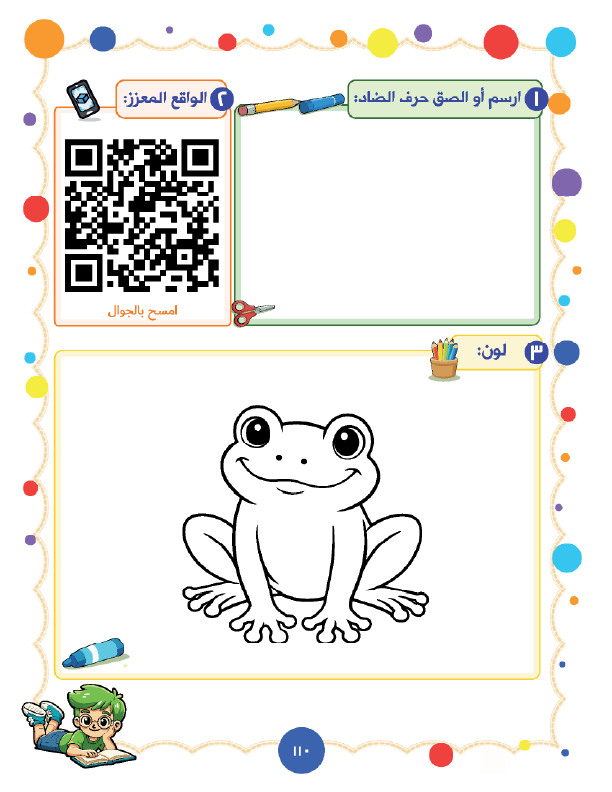
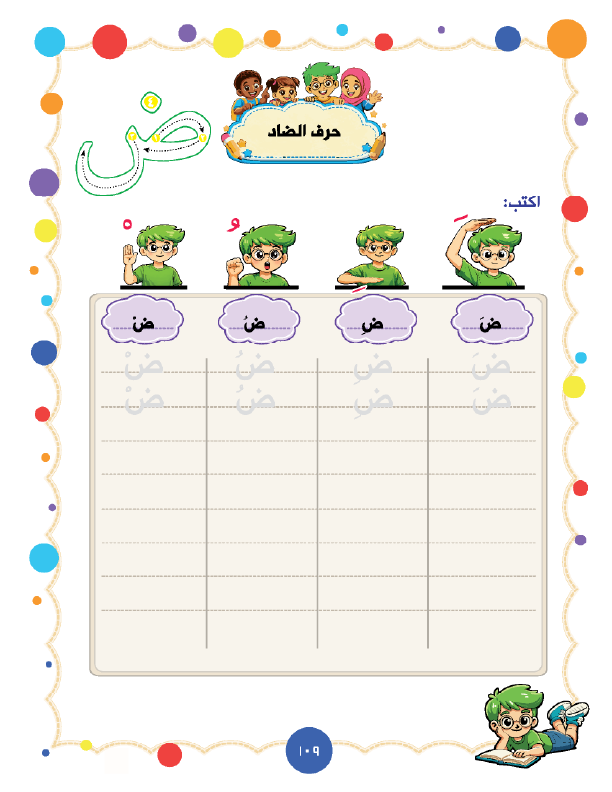
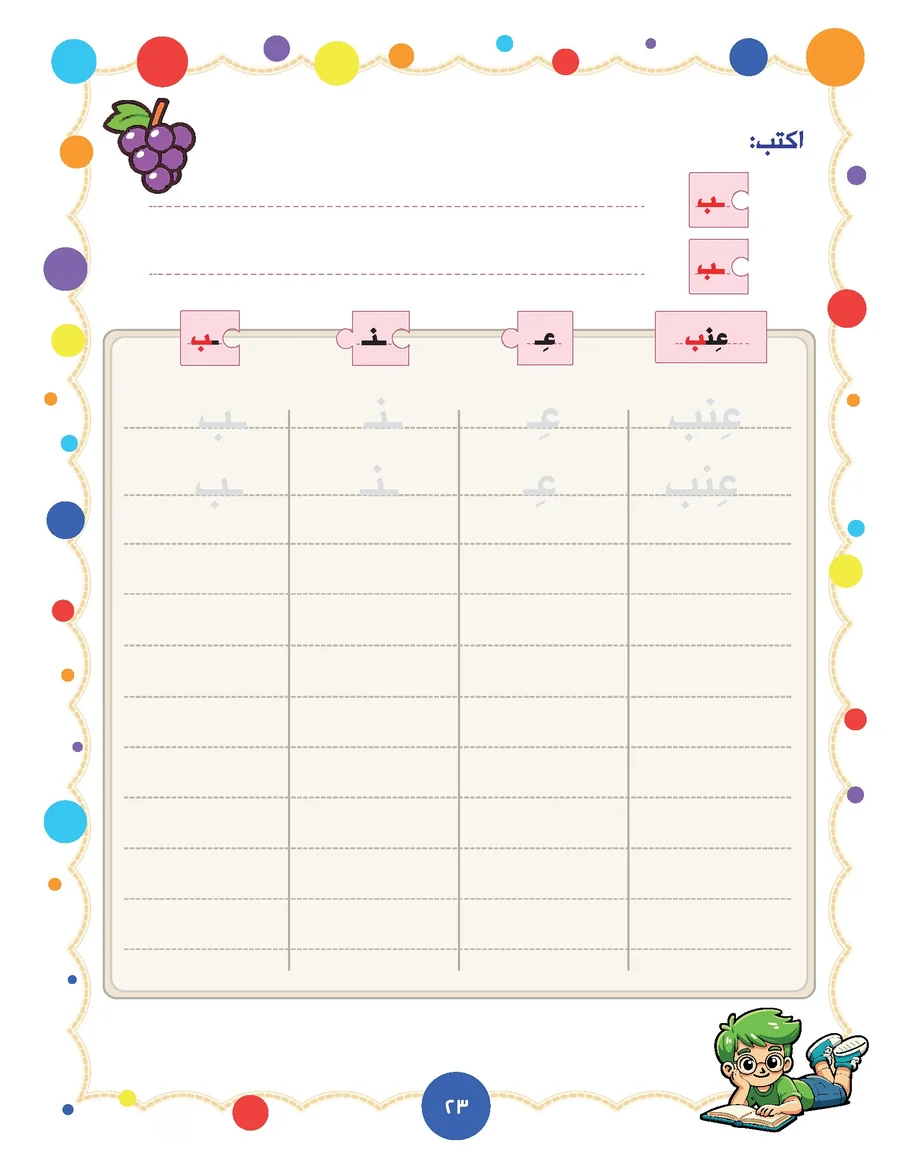
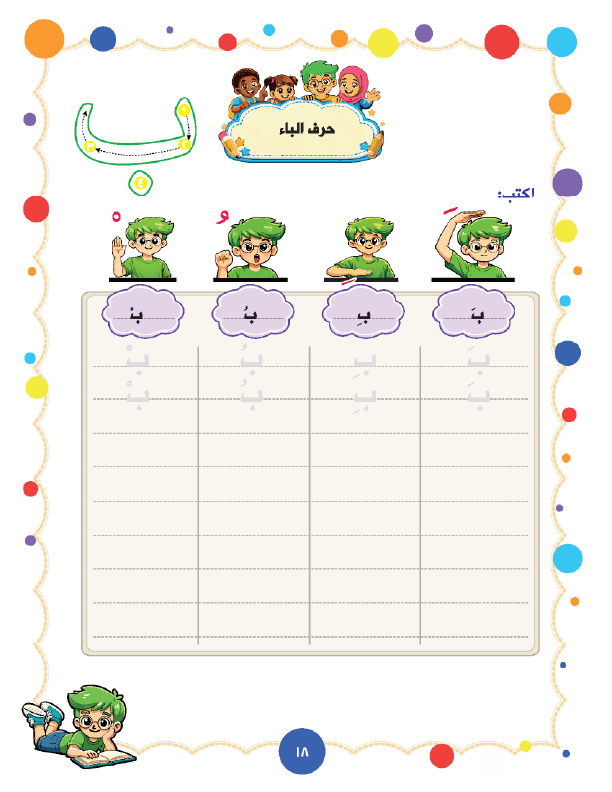
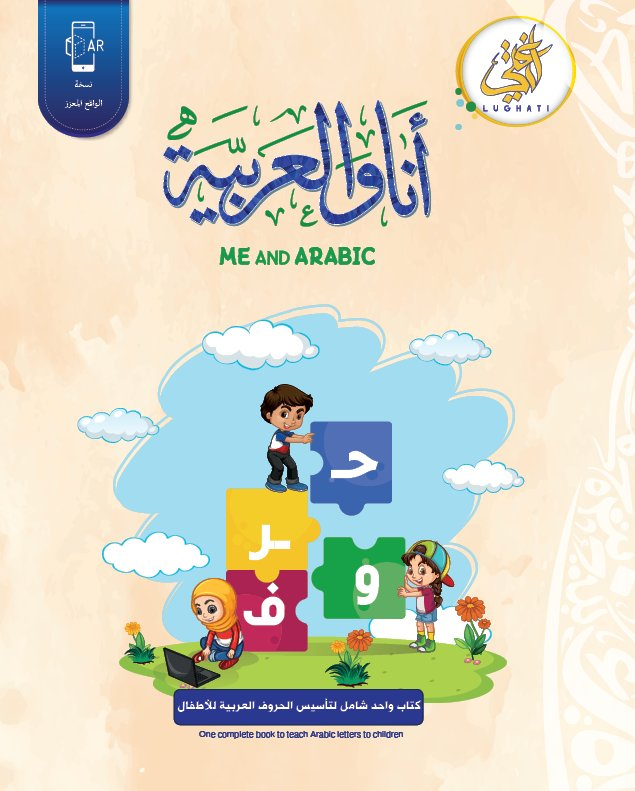
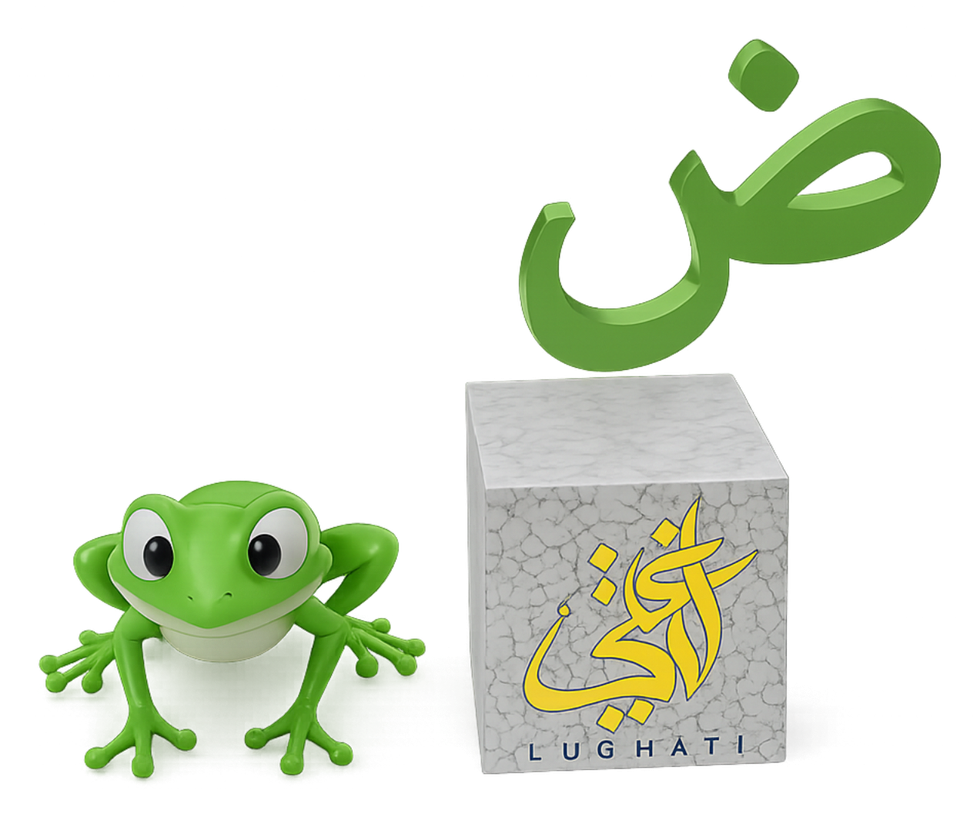

افتح الكتاب...
كل حرف يبدأ من هنا
خطوات التشغيل 🚀
اتبع هذه الخطوات بالترتيب
افتح صفحة الحرف في الكتاب 📖
انتقل إلى صفحة التمارين الخاصة بالحرف الذي تريد تشغيل الواقع المعزز له. ستجد رمز QR مطبوعاً بشكل واضح في صفحة التمرين.
امسح رمز QR بكاميرا هاتفك 📷
افتح تطبيق الكاميرا على هاتفك ووجّهه نحو رمز QR في الكتاب. لا حاجة لتطبيق خاص — الكاميرا العادية تكفي.
اجعل رمز QR يملأ مركز الشاشة — قرّب الهاتف أو باعده حتى يُقرأ الرمز تلقائياً. تأكد من الإضاءة الجيدة وعدم وجود ظل يغطي الرمز.
اضغط على الرابط الذي يظهر 🔗
بعد مسح QR ستظهر نافذة إشعار أو رابط في أعلى الشاشة. اضغط عليه لفتح بوابة الواقع المعزز.
إذا فتح الرابط داخل متصفح واتساب أو إنستغرام — ابحث عن زر "فتح في المتصفح" أو انسخ الرابط والصقه في Chrome (Android) أو Safari (iPhone).
🔑 إدخال كود التفعيل (السيريال)
هذه الخطوة تتم مرة واحدة فقط — وبعدها تبدأ التجربة بلمسة واحدة على الشاشة في كل مرة
صفحة إدخال السيريال ✉️
عند أول استخدام ستفتح صفحة تطلب منك كود التفعيل. هذا الكود وصلك على بريدك الإلكتروني عند شراء الكتاب. أدخله في الحقل واضغط "تفعيل الجهاز".
ابحث في بريدك عن رسالة من lughati.me. انسخ الكود بالضغط عليه مباشرةً لتفادي وجود مسافات خفية في البداية أو النهاية.

نجاح التفعيل ✅ وبدء التجربة
بعد نجاح التفعيل تظهر شاشة بيضاء فيها أيقونة مكعب (ِAndroid) ومعاينة للنموذج (IOS).المس الشاشةلبدء التجربة وفتح الكاميرا.
هذه الشاشة تظهر على iPhone (Safari) وAndroid (Chrome) بنفس الطريقة — فقط المس الشاشة لتبدأ.
من المرة الثانية وما بعدها: لن تحتاج لإدخال الكود مجدداً على نفس الجهاز والمتصفح — تظهر مباشرة شاشة بدء التجربة، فقط المس الشاشة لتبدأ فورًا.

📸 إذن الكاميرا وبدء التجربة
آخر خطوتين قبل مشاهدة الواقع المعزز
وافق على تشغيل الكاميرا 📷
سيطلب منك المتصفح إذن استخدام الكاميرا — اضغط "سماح" أو "Allow". هذا ضروري لعمل الواقع المعزز.
إذا رفضت الإذن عن طريق الخطأ: اذهب لـ إعدادات الهاتف ← التطبيقات ← المتصفح ← الأذونات ← الكاميرا وفعّلها يدوياً، ثم أعد تحميل الصفحة.
وجّه الكاميرا نحو سطح مستوٍ 🗺️
وجّه الكاميرا نحو أي سطح مستوٍ — الكتاب، الطاولة، أرضية الغرفة — ثم اتبع التعليمات حسب جهازك:
- حرّك الهاتف ببطء فوق السطح المستوي حتى يتعرف عليه.
- بعد التعرف، ستنزل العناصر ثلاثية الأبعاد مباشرةً على السطح المستوي تلقائياً.
- بعد فتح التجربة، اختر وضع السطح المستوي المناسب.
- اضغط على الشاشة لوضع العناصر ثلاثية الأبعاد على السطح.
استخدم إضاءة جيدة، وثبّت يدك لثوانٍ قليلة عند التعرف. قرّب الهاتف أو باعده حسب ما يناسب المشهد — أنت من يحدد المسافة المثالية.
ظهور العناصر ثلاثية الأبعاد 🎉
تهانينا! ستظهر العناصر الثلاثية الأبعاد أمامك على السطح المستوي. الآن يمكنك التحكم فيها وتشجيع طفلك على التفاعل.
التجربة تعمل. تابع القسم التالي لمعرفة كيف تتحكم في العناصر وتجعل طفلك يتفاعل معها.
🎮 التحكم في العناصر وتفاعل الطفل
استفد من التجربة بأقصى درجة
- إصبعان للتكبير والتصغير: ضع إصبعين على الشاشة وقرّب أو باعد بينهما لتغيير حجم العناصر.
- إصبع واحد للتحريك: اسحب بإصبع واحد لتحريك العناصر يميناً ويساراً أو أمام وخلف.
- لا تتوفر خاصية التحكم اليدوي بالتكبير والتحريك على Android.
- تحرّك أنت وطفلك حول العناصر —حيث يمكنكما التجول حول العناصر لرؤيته من جميع الاتجاهات والزوايا.
تجربة رائعة على كلا الجهازين: تحرّك مع طفلك حول العناصر الظاهرة — تفحّصاها من الأمام، الخلف، اليمين، اليسار، ومن الأعلى. هذا التجوال يعزز الفضول ويجعل التجربة أكثر إثارةً وتشويقاً.
💬 كيف تشجّع طفلك على التفاعل؟
أسئلة وأنشطة تجعل التجربة تعليمية وممتعة
اسأله ماذا يرى
«ماذا يشبه هذا الحيوان؟ أين رأيته من قبل؟ ما لونه؟» — أسئلة بسيطة تفتح باب النقاش وتثبّت المعنى في ذاكرته.
ربط الحرف بالكلمة
«ما الحرف الأول في اسم هذا الشيء؟» — هذا السؤال يربط العنصر البصري بالحرف ويعزز الحفظ بشكل طبيعي.
الصوت والحركة
اطلب منه أن ينطق الحرف بصوت عالٍ ثم يقول كلمة تبدأ به — التكرار الصوتي مع الصورة أقوى أدوات الحفظ لدى الأطفال.
من الشاشة إلى الورقة
بعد التجربة شجّعه على رسم ما رآه أو تلوين صفحة الكتاب — الانتقال من الرقمي للملموس يرسّخ التجربة في الذاكرة.
احتفل بإنجازه
«أحسنت! قرأت حرف... ورأيت...» — التعزيز الإيجابي الفوري يبني ثقة الطفل ويجعله يتحمس لتجربة الحرف التالي.
كرّر بأسلوب لعبة
«من يجد رمز QR الحرف التالي أولاً؟» — تحويل الدراسة لمسابقة ودية يحوّل التعلم من واجب إلى متعة.
📱 إدارة الأجهزة
كل كود تفعيل يعمل على حد أقصى 3 أجهزة
✅ الحالة الطبيعية (أقل من 3 أجهزة)
يمكنك تفعيل الكتاب على هاتفك وهاتف أخيك والتابلت مثلاً — ثلاثة أجهزة مختلفة بنفس الكود بدون مشكلة.
🚫 وصلت الحد الأقصى (3 أجهزة)
إذا ظهرت رسالة "Device limit reached" فالكود مفعّل على 3 أجهزة. يجب حذف جهاز قديم لإضافة جهاز جديد.
ظهور رسالة "Device limit reached"
هذا يعني أن الكود وصل حد الـ 3 أجهزة. لإضافة جهاز جديد يجب حذف جهاز قديم من لوحة الإدارة أولاً.
تسجيل الدخول لصفحة إدارة الأجهزة يتم عبر كود التفعيل (السيريال) + رمز الدخول (PIN) — كلاهما وصلا إليك عبر البريد الإلكتروني عند الشراء.

❓ مشاكل شائعة وحلولها
إذا واجهت أي عقبة — الحل هنا